所见即所得
边写边渲染,没有左右分屏。表格、公式、代码块、任务列表、脚注都支持。
多数所见即所得编辑器会在保存时悄悄改写你的原文。 Markeep 为「打开再保存、文件逐字节不变」专门做了一整套修复, 并有 532 项单元测试 + 230 项界面冒烟守着。
商店版:由微软签名分发,不弹任何安全警告,自动更新。推荐。
直下版:不经商店,装完即用;首次安装 Windows 会拦一下(怎么点见下)。
106 MB · Windows 10 / 11 64 位 · 发布于 2026-09-16
从 Microsoft Store 装的话,下面这些一个都不会遇到——商店里的包由微软签名, 系统认识它,装完还会自动更新。这节只写给走直接下载 exe 的人看。
Markeep 没有购买代码签名证书,所以 Windows 不认识这个发布者, 浏览器和系统会各拦一次。下面是完整的点法,以及让你自己核验文件的办法—— 我不指望你光凭一句「放心下」就放心。
你多半会看到这一句:
通常不会下载 Markeep-Setup-x.x.x.exe。请在打开前确保信任
Markeep-Setup-x.x.x.exe。
这是 Chrome / Edge 的「不常下载」提示——它说的不是「这个文件有毒」,
而是「全世界还没几个人下过它,我不认识」。Markeep 刚发布不久,下载量少,
就会命中。
点下载栏里那条记录旁边的 ⋯ 或 ∧ → 保留,
Edge 里可能要再确认一次 仍然保留。
不放心的话,用下面第 3 步的校验码自己对一下,比任何口头保证都实在。
这是 SmartScreen。它不是在说这个软件有毒,是在说它「没见过」。 微软按下载量给文件积累信誉,而未付费购买代码签名证书的软件 (每年几百到上千元)信誉是按文件哈希算的——每发一个新版本哈希就变, 信誉从零开始,所以这个提示会一直跟着直下版。 Markeep 是免费的,也不打算把这笔证书钱转嫁给你。 嫌麻烦就走商店版——那条路上的签名由微软负责,永远不弹这个。
处理办法:点左下角那行不起眼的 更多信息,展开后点 仍要运行。 ⚠️ 直接点「不运行」的话什么都不会发生——那个大按钮是拒绝。
别养成对任何软件都无脑点「仍要运行」的习惯。 正确做法是先核对下面第 3 步的 SHA-256 校验码, 确认你手上这份和我们发布的是同一个文件,再放行。
少数 Windows 11 机器开了 智能应用控制(Smart App Control), 它会直接阻止未签名的程序运行,连「仍要运行」的入口都不给。 如果你遇到的是这种情况,那不是安装包坏了。
可以在「Windows 安全中心 → 应用和浏览器控制 → 智能应用控制」 里看它是不是「开启」。⚠️ 这个功能一旦关掉就无法再打开 (除非重装系统),所以千万别为了装我们去关它。 这种情况直接从 Microsoft Store 安装就行, 商店版由微软签名,智能应用控制不会拦。
如果你不是从本页下载的(比如别人转发给你),务必核一下。
2AEEEE3C5C294B38831AFE474B71A77C08AE993DAE611907343C31553CC73260
Get-FileHash .\Markeep-Setup-1.2.5.exe
装到 %LOCALAPPDATA%\Programs\Markeep,即当前用户目录,
不需要管理员权限,不往 System32、注册表系统区写任何东西。
卸载走「设置 → 应用」,或安装目录下的 Uninstall Markeep.exe。
所见即所得编辑器把 Markdown 读成一棵语法树,再写回文本。 这一来一回之间,规范没规定的地方各家自由发挥——于是你只是打开看了一眼, 文件就变了。下面每一条都是真实踩到、并已在 Markeep 里修好的。
project_v2 变成 project\_v2。
单个文件里出现 435 处的那种量级——一次保存,满屏反斜杠。
[[页面]] 变成 \[\[页面]],
整个笔记库的链接关系一次性失效。
写 ~40%、3~4% 时,两个波浪号会被当成一对,
吞掉夹在中间的整段正文。这一条是真的会丢内容。
文件头部的元数据毁掉,Obsidian / Hugo / Jekyll 那套全部失灵。
GFM 自动链接不认中文边界,见 https://x.com 这篇
会把「这篇」一起算进网址里,造成内容损坏。
文末整齐的脚注区消失,内容散落回段落中间。
完整的所见即所得体验,中文写作的细节都照顾到了。
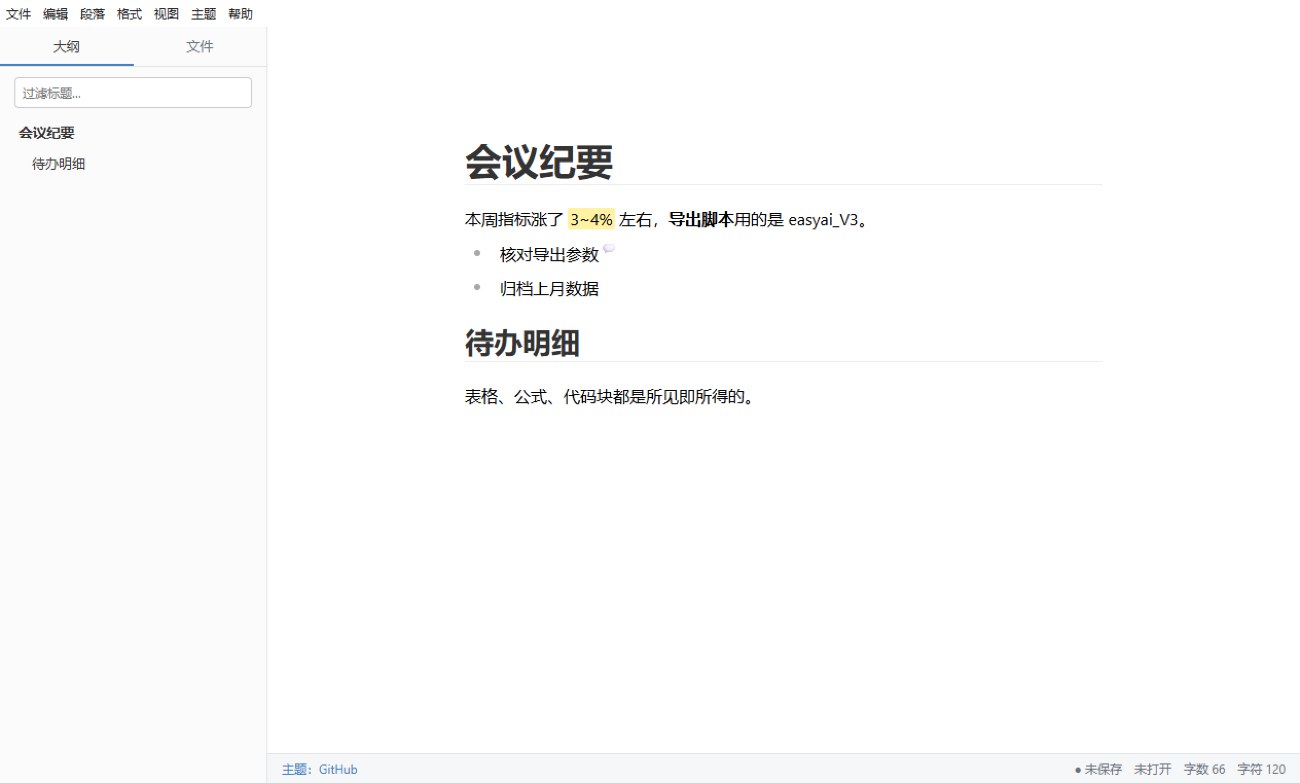
边写边渲染,没有左右分屏。表格、公式、代码块、任务列表、脚注都支持。
划中文字浮出八个键:粗体、斜体、删除线、高亮、行内代码、公式、链接、批注。 不想要的在「视图 → 选中文字工具栏」里取消勾选。
白底、夜间、报纸、书页、素白、高对比,名字就是它长的样子。深色主题连 Windows 标题栏一起变。
侧栏管理整个文件夹,大纲面板可过滤跳转,长文档不迷路。
一份一个窗口,各写各的(Ctrl+Shift+N 开新窗口;应用开着时
双击 .md 也是新开一个,不会顶掉你手上这份)。同一个文件不会被开成两个窗口,
省得两边互相覆盖。
只点亮当前段落,或让光标始终停在屏幕中间。
字号、行距、段距、正文宽度都能自己定,不满意主题就自己改。
直下版:有新版会先问你要不要下,下完再问什么时候装,有未保存的改动会先提醒。 商店版:交给 Microsoft Store 更新(应用自带的更新机制在商店版里是关掉的,这是商店规矩)。
起因是一条真实反馈:「py、css 打开是乱码」。查下去发现比乱码严重得多——
代码被当成 Markdown 解析,缩进整个消失、__init__ 被当作强调
吃成 **init**,这时按一次保存,磁盘上那份 Python 就不能运行了。
现在这类文件走一条完全独立的通道。
.py .js .ts .rs .go .java .c .cpp .cs .rb .php .lua .sh .sql
以及 .json .yaml .toml .ini .env .gitignore 这类配置文件。
语法高亮覆盖 143 种语言,按扩展名按需加载。
遇到 .tpl、.vue3 这种没见过的,弹一次框问「按代码打开
还是按 Markdown 打开」,答案按后缀记住,之后同类文件直接照办。
默认按钮是「按代码打开」——后果最轻的那条路。
打开前先验一遍编码能否原样还原。还原不了(某些老编码会这样)就以只读方式 打开并说明原因,不允许编辑。宁可不让你改,也不能让你存出一份废文件。
和写 Markdown 时是同一个查找浮条、同一套快捷键,不是另一个界面。 「全部替换」按一次撤销就整个撤回来。
不收费、不设试用期、不锁功能、不放广告,也不打算以后再改成收费。
它是一个人做的。如果它替你保住过一份笔记,或者只是让你写得舒服了些,
可以请作者喝杯咖啡——完全自愿,赞助与不赞助用到的是同一个软件。